| Unidad | Clase | Tema central | Repaso |
|---|---|---|---|
| 1 | 1 | Datos e información, hardware y software, tipos de PC, periféricos, CPU, RAM, ROM, unidades de medida, Sistemas Operativos y Panel de Control | Ver repaso → |
| 1 | 2 | Internet, modelo cliente-servidor, IP y DNS, tipos de redes y conexión, navegadores, URL y seguridad | Ver repaso → |
| 2 | 3 | Procesador de textos, interfaz de Word, párrafos, selección de texto, formato de fuente y de párrafo | Ver repaso → |
| 2 | 4 | Imágenes desde archivo y en línea, ajuste de texto, video en línea, columnas y letra capital | Ver repaso → |
| 2 | 5 | Tablas, formas, gráficos vinculados a Excel, encabezado, pie de página y numeración | Ver repaso → |
| 2 | 6 | SmartArt, viñetas, numeración y lista multinivel, modelos y formas 3D, portada | Ver repaso → |
| 2 | 7 | Vínculos y marcadores, notas al pie y al final, estilos de título y tabla de contenido | Ver repaso → |
Antes de empezar
El mapa del repaso
Cada fila resume qué se vio en una clase y te lleva a su repaso. Si ya dominás un tema, saltalo; si te trabás, la última columna te dice a qué clase volver.
Lo esencial de cada clase
Repaso clase por clase
Solo lo que tenés que saber de memoria o poder reconstruir. El detalle paso a paso está en cada clase.
Clase 1 · Introducción a la Informática y Sistemas Operativos
Datos, hardware y software
- Dato: valor aislado, sin contexto (por ejemplo "25"). Información: surge cuando los datos se organizan o interpretan ("25 estudiantes asistieron a clase").
- Todo sistema computacional procesa en tres etapas: entrada (teclado, mouse, escáner), procesamiento (CPU, memoria) y salida (pantalla, informes).
- Hardware: parte física, se puede tocar (gabinete, monitor, teclado, placa madre). Software: parte lógica, no se toca (Windows, Word, un navegador).
- Software de sistema (administra el equipo: Windows, Linux, drivers) vs. software de aplicación (resuelve tareas del usuario: Word, Excel, Chrome).
- Tipos de computadoras: analógicas (magnitudes continuas), digitales (0 y 1, las más usadas hoy) e híbridas (combinan ambas).
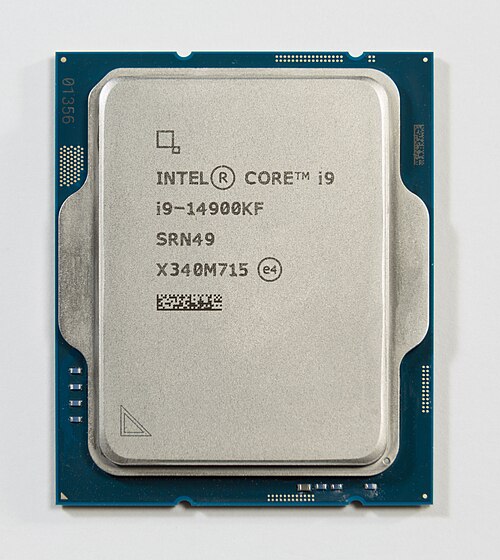
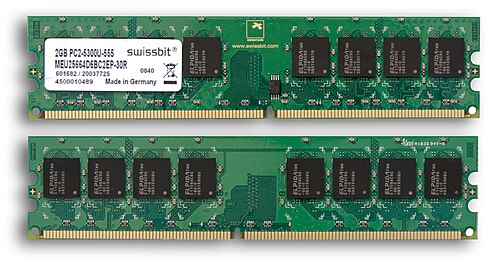
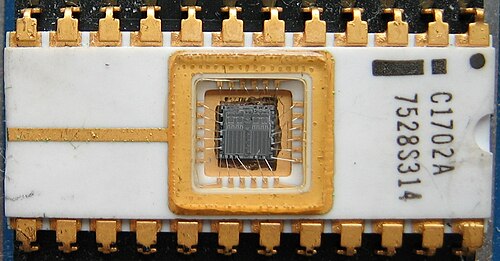
Componentes, memoria y Sistema Operativo
- Periféricos: de entrada (teclado, mouse), salida (monitor, impresora), entrada/salida (pantalla táctil), comunicación (placa de red, router) y almacenamiento (disco, pendrive).
- CPU: procesa y ejecuta instrucciones. RAM: temporal y volátil, se borra al apagar. ROM: permanente, guarda lo necesario para el arranque.
- Un Sistema Operativo administra los recursos del equipo, ofrece la interfaz al usuario y es el puente hacia el hardware. Ejemplos: Windows, Linux, macOS, Android, iOS.
- Distinción clave: MS-DOS (sin entorno gráfico, comandos de texto) frente a Windows, Linux y macOS (con entorno gráfico).
- El Panel de Control de Windows concentra la configuración: sistema y seguridad, redes e internet, hardware y sonido, programas, cuentas de usuario, apariencia y personalización.


| Unidad | Equivalencia | Uso habitual |
|---|---|---|
| Bit | Unidad mínima | Valor binario 0 o 1 |
| Byte | 8 bits | Un carácter |
| KB | 1.024 bytes | Archivos de texto pequeños |
| MB | 1.024 KB | Fotos y canciones |
| GB | 1.024 MB | Videos y capacidad de pendrives |
| TB | 1.024 GB | Discos y grandes volúmenes de datos |
Ojo: cada unidad equivale a 1.024 de la anterior, no a 1.000.
Clase 2 · Internet: la red de redes
Qué es Internet y cómo viaja la información
- Internet es la infraestructura (cables, antenas, routers, protocolos); la World Wide Web es uno de sus servicios, nacido en 1991. "Navegar" es usar la Web, no toda Internet.
- Modelo cliente-servidor: el cliente (tu compu o celular) pide, el servidor (donde está alojada la página) responde.
- Dirección IP: número único de cada dispositivo (por ejemplo 190.15.201.4). DNS: traduce nombres de dominio (www.educ.ar) a esa IP.
- Historia breve: 1969 ARPANET, 1973-1983 protocolo TCP/IP, 1989-1991 nace la WWW (Tim Berners-Lee), años 90-2000 Internet masivo.
Redes, conexión y navegación segura
- LAN: red local (casa, oficina). WAN: red amplia; Internet es la WAN más grande.
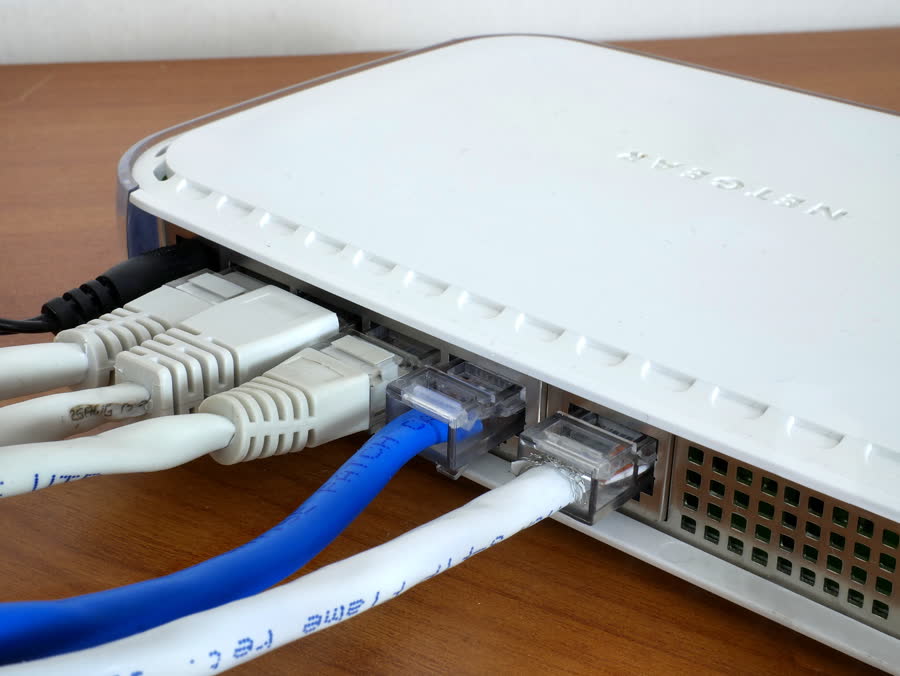
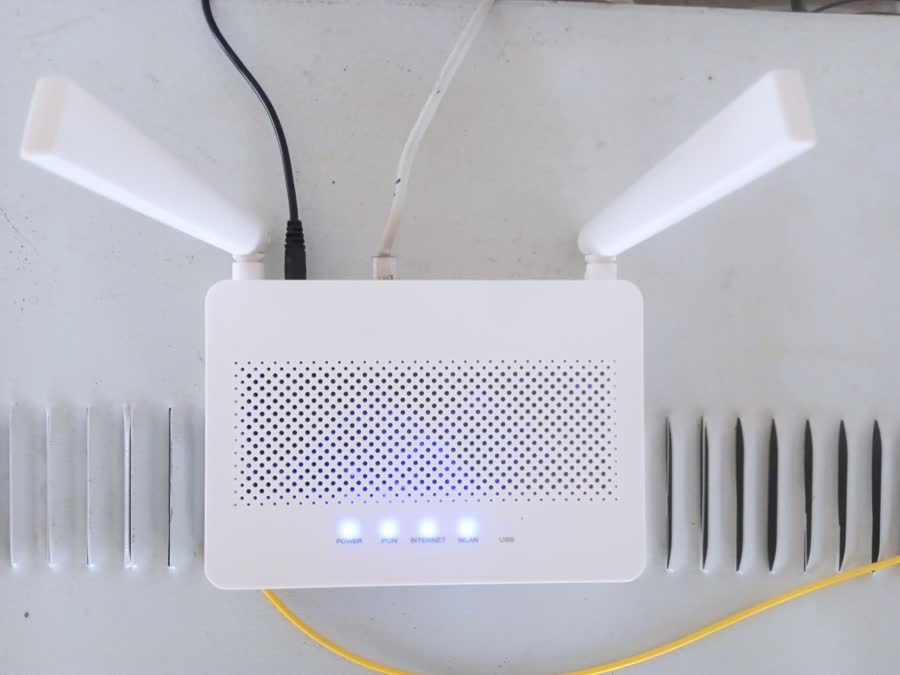
- Módem: traduce la señal del proveedor en datos utilizables. Router: reparte esa conexión entre varios dispositivos, por cable o Wifi.
- URL:
https://www.educ.ar/recursos/buscar= protocolo (https, cifrado) + dominio + ruta + recurso. - Seguridad: contraseñas largas y distintas por servicio, verificación en dos pasos, cuidado con el phishing, revisar el candado/HTTPS antes de ingresar datos.


| Tipo de conexión | Cómo funciona | Velocidad aproximada |
|---|---|---|
| Dial-up | Línea telefónica tradicional, la ocupa por completo | Muy baja (hasta 56 kbps) |
| ADSL | Línea telefónica, sin ocupar el teléfono | Media (hasta 20-25 Mbps) |
| Cable módem | Red del servicio de TV por cable | Alta (decenas a cientos de Mbps) |
| Fibra óptica | Pulsos de luz por cables de vidrio | Muy alta (cientos de Mbps a varios Gbps) |
| Satelital | Satélite en órbita, útil en zonas rurales | Variable, mayor latencia |
| Móvil (3G/4G/5G) | Red de antenas de telefonía celular | Media a muy alta según generación |
Clase 3 · Crear documentos en Word
Word y sus párrafos
- Procesador de textos (Word): crea, edita, formatea e imprime documentos, a diferencia de un editor de texto simple (Bloc de notas).
- Interfaz: barra de título, cinta de opciones (fichas con grupos de comandos: Inicio, Insertar, Diseño...), área de trabajo (hoja A4, márgenes de 2,5cm) y barra de estado.
- Un párrafo termina con
Enter. Word ajusta el texto solo al borde derecho (salto de línea automático): no se presiona Enter al final de cada línea, solo al final de cada párrafo. - Guardar: Ctrl+G. Guardar como: F12. Nuevo: Ctrl+U. Abrir: Ctrl+A.
Selección y formato
- Selección con mouse: doble clic = palabra, triple clic = párrafo, clic en el margen izquierdo = línea.
- Selección con teclado: Shift+flechas (carácter/línea), Ctrl+Shift+flecha (palabra), Ctrl+E (todo el documento).
- Formato de fuente: tipo, tamaño (en puntos), negrita Ctrl+N, cursiva Ctrl+K, subrayado Ctrl+S.
- Formato de párrafo: alineación izquierda Ctrl+Q, centrada Ctrl+T, derecha Ctrl+D, justificada Ctrl+J; además interlineado, sangría, sombreado y bordes.
Ojo con los atajos
En Word en español los atajos de formato NO son los mismos que
en inglés: acá negrita es Ctrl+N (no
Ctrl+B), cursiva es Ctrl+K
(no Ctrl+I) y guardar es
Ctrl+G (no Ctrl+S).
Clase 4 · Párrafo y Estilos
Imágenes y video
- Insertar imagen: Insertar → Ilustraciones → Imágenes, desde archivo o "Imágenes en línea" (buscador de Bing).
- Toda imagen nace "En línea con el texto" (se comporta como una letra gigante). Con el ícono de Opciones de diseño ("la flor") se elige el ajuste: Cuadrado (el más usado, rodea la imagen) o Estrecho (sigue el contorno).
- Video en línea: Insertar → Multimedia → Vídeo en línea; se comporta como una imagen (se redimensiona y admite ajuste de texto), solo se reproduce en pantalla.
Columnas y letra capital
- Columnas: seleccionar el texto primero, después Diseño → Columnas. Error típico: no seleccionar y que se apliquen a todo el documento.
- Letra capital: cursor dentro del párrafo (sin seleccionar la letra), Insertar → Texto → Letra capital, opción "En texto" o "En margen".
- Combo típico de "artículo de revista": columnas + letra capital + una imagen chica.
Clase 5 · Tablas y Formas
Tablas
- Insertar: grilla rápida (arrastrando), "Insertar tabla..." (medida exacta) o "Convertir texto en tabla".
- Con clic derecho: insertar o eliminar filas/columnas, combinar o dividir celdas. Tab en la última celda agrega una fila nueva.
- Autoajustar contenido (columnas según lo que escribís) vs. "Autoajustar ventana" (ancho parejo forzado, el error más común).
- Fórmulas:
=SUM(ABOVE)suma lo de arriba,=SUM(LEFT)lo de la izquierda. No se recalculan solas: clic derecho → Actualizar campo (o F9).
Formas, gráficos y encabezado/pie
- Formas: Insertar → Ilustraciones → Formas; Shift mantiene la proporción al dibujar. Con dos o más seleccionadas se pueden agrupar, alinear y ordenar planos.
- Gráfico vinculado a Excel: Insertar → Gráfico; los datos quedan guardados dentro del .docx, aunque se borre el Excel original.
- Encabezado, pie y numeración: Insertar → Encabezado y pie de página; el número de página se inserta como campo, nunca a mano. "Primera página diferente" deja la portada sin encabezado.
Clase 6 · SmartArt y Portada
SmartArt, viñetas y listas
- SmartArt sirve cuando un párrafo describe pasos, jerarquías o partes de un todo: Insertar → Ilustraciones → SmartArt. El Panel de texto con Tab/Shift+Tab maneja los niveles.
- Viñetas: ítems sin orden. Numeración: ítems con secuencia (se renumera sola). Lista multinivel: ítems con subniveles, como un índice.
Objetos 3D y portada
- Modelo 3D real (Insertar → Modelos 3D): rota con un controlador circular, pesa más. Forma con relleno de imagen: más liviana, simula volumen (bisel).
- Portada: Insertar → Páginas → Portada, se inserta siempre como primera página; para sacarla, "Quitar portada actual" (no basta borrar el texto a mano).
Clase 7 · Referencias y Tabla de contenido
Vínculos, marcadores y notas
- Vínculo: texto seleccionado + Ctrl+Alt+K (o clic derecho → Vínculo). Cuatro destinos: archivo o página web, lugar de este documento, nuevo documento, o dirección de correo. Se prueba con Ctrl+clic.
- Marcador: "banderita" en un punto del documento (Ctrl+Mayús+F5); el nombre no lleva espacios y empieza con letra.
- Nota al pie (Ctrl+Alt+F, numeración 1,2,3, abajo de la página) vs. nota al final (Ctrl+Alt+D, numeración i,ii,iii, al final del documento).
Tabla de contenido
- Word reconoce un título por el estilo aplicado (Título 1, Título 2, Título 3 — Ctrl+Alt+1/2/3), no por cómo se ve a simple vista.
- Referencias → Tabla de contenido → Tabla automática. Se actualiza con clic derecho → "Actualizar tabla" (o F9), siempre antes de entregar.
- La "Tabla manual" no se actualiza sola y no tiene vínculos: conviene evitarla.
Para tener a mano
Cuadro resumen de atajos de teclado en Word
Los atajos de la versión en español de Word no siempre coinciden con los que se ven en tutoriales en inglés. Estos son los que se usaron en la Unidad 2.
| Atajo | Acción |
|---|---|
| Ctrl+N | Negrita |
| Ctrl+K | Cursiva |
| Ctrl+S | Subrayado |
| Ctrl+Q | Alinear a la izquierda |
| Ctrl+T | Centrar |
| Ctrl+D | Alinear a la derecha |
| Ctrl+J | Justificar |
| Ctrl+E | Seleccionar todo |
| Ctrl+G | Guardar |
| F12 | Guardar como |
| Ctrl+A | Abrir documento |
| Ctrl+Z / Ctrl+Y | Deshacer / Rehacer |
| Atajo | Acción |
|---|---|
| Ctrl+Alt+K | Insertar vínculo |
| Ctrl+Mayús+F5 | Insertar marcador |
| Ctrl+Alt+F | Insertar nota al pie |
| Ctrl+Alt+D | Insertar nota al final |
| Ctrl+Alt+1 | Aplicar estilo Título 1 |
| Ctrl+Alt+2 | Aplicar estilo Título 2 |
| Ctrl+Alt+3 | Aplicar estilo Título 3 |
| F9 | Actualizar campo (tabla de contenido, fórmula de tabla) |
| Ctrl+clic | Seguir un vínculo |
| Tab | En una tabla: agregar fila; en SmartArt/lista multinivel: bajar de nivel |
| Shift+Tab | Subir de nivel en SmartArt/lista multinivel |
Cómo se piensa un ejercicio
¿Qué herramienta uso en Word?
En el parcial casi nunca te dicen el nombre exacto del comando. Te describen lo que necesitás lograr. Esta tabla traduce el pedido en la herramienta correspondiente.
| Si el enunciado pide… | Usá |
|---|---|
| Alinear información en filas y columnas (factura, horario) | Tabla |
| Que el texto rodee una imagen | Ajuste de texto "Cuadrado" (o "Estrecho") |
| Un texto en dos o tres columnas, estilo diario | Diseño → Columnas (con el texto seleccionado) |
| Una letra grande al inicio de un párrafo, estilo revista | Letra capital |
| Mostrar pasos de un proceso o un organigrama | SmartArt |
| Una lista sin orden obligatorio | Viñetas |
| Una lista con orden o secuencia | Numeración |
| Un índice con subtemas | Lista multinivel |
| Una hoja de presentación con título, materia y autor | Portada (Insertar → Páginas → Portada) |
| Llevar al lector a una página web, a otra parte del documento o a un mail | Vínculo (Ctrl+Alt+K) |
| Aclarar un término sin cortar el texto principal | Nota al pie o nota al final |
| Un índice automático con número de página | Estilos de título + Tabla de contenido |
| Un gráfico de columnas, torta o líneas con datos numéricos | Gráfico vinculado a Excel |
| Un logo o un dibujo simple armado a mano | Formas agrupadas |
Nota al pie vs. nota al final
La nota al pie se lee sin cambiar de hoja: sirve para aclaraciones breves. La nota al final junta todo al terminar el documento: sirve para listas de fuentes o citas.
Viñetas vs. numeración vs. multinivel
Viñetas cuando el orden no importa. Numeración cuando sí importa (instrucciones, ranking). Multinivel cuando además hay subniveles, como en un índice con subtemas.
Para cuando algo "no anda"
Errores más frecuentes de las dos unidades
Reconocerlos de entrada te ahorra minutos en el parcial.
| Lo que pasa | Por qué | Cómo se arregla |
|---|---|---|
| La RAM pierde todo lo que estaba abierto al apagar | Es una memoria temporal y volátil por diseño | Guardar en un disco (o en la nube) antes de apagar |
| Un vínculo no funciona al abrirlo en otra compu | Apunta a un archivo local del equipo original | Vincular a la web, al documento o a un mail, no a un archivo local |
| El párrafo se corta raro al escribir | Se presionó Enter al final de cada línea en vez de cada párrafo | Dejar que Word ajuste solo; Enter solo al terminar el párrafo |
| Al insertar una imagen, el texto se corta o desaparece | La imagen quedó "En línea con el texto" | Cambiar el ajuste de texto a Cuadrado o Estrecho |
| Las columnas se aplicaron a todo el documento | No se seleccionó el texto antes de Diseño → Columnas | Seleccionar el texto primero |
| Una tabla ocupa todo el ancho de la hoja | Quedó en "Autoajustar ventana" (el valor por defecto) | Presentación → Autoajustar contenido |
| La tabla de contenido sale vacía | Ningún párrafo tiene aplicado un estilo de título | Aplicar Título 1/2/3 y volver a insertar la tabla |
| El índice no refleja un título nuevo | No se actualizó después de escribir | Clic en la tabla → Actualizar tabla → toda la tabla (o F9) |
| Una forma tapa el texto | Nace con ajuste "Delante del texto" | Cambiar el ajuste a Cuadrado o Detrás del texto |
| El número de página se descuadra al agregar una hoja | Se escribió el número a mano en vez de insertarlo como campo | Insertar → Número de página (se recalcula solo) |
Ahora practicá
Ejercicios de autoevaluación
Intentá responder cada uno antes de abrir la respuesta.
A. Informática, hardware y software (Clase 1)
Clase 1¿Cuál es la diferencia entre un dato y la información?
El dato es un valor aislado, sin contexto suficiente ("25"). La información surge cuando esos datos se organizan o interpretan ("25 estudiantes asistieron a clase").
Clase 1¿Por qué la memoria RAM se considera "volátil" y la ROM no?
La RAM guarda temporalmente lo que se está usando: si se corta la energía, se pierde. La ROM guarda información permanente necesaria para el arranque, que no se borra al apagar.
Clase 1Clasificá estos elementos como hardware o software: el mouse, Windows, la placa madre, Word.
Hardware: mouse y placa madre (se tocan). Software: Windows y Word (programas, parte lógica).
Clase 1Un pendrive de 32 GB, ¿cuántos MB son aproximadamente?
32.768 MB (32 × 1.024), porque cada unidad equivale a 1.024 de la anterior, no a 1.000.
B. Internet (Clase 2)
Clase 2¿Internet y la World Wide Web son lo mismo?
No. Internet es la infraestructura (cables, routers, protocolos); la Web es uno de los servicios que corre sobre ella, junto con el correo, el streaming o la mensajería.
Clase 2¿Para qué sirve el DNS?
Traduce los nombres de dominio que escribimos (como www.educ.ar) a la dirección IP numérica real del servidor.
Clase 2¿Cuál es la diferencia entre un módem y un router?
El módem traduce la señal que llega del proveedor (teléfono, cable o fibra) en datos utilizables. El router reparte esa conexión entre varios dispositivos, por cable o Wifi.
Clase 2Antes de ingresar una contraseña en un sitio, ¿qué deberías chequear?
Que la dirección empiece con https:// y que aparezca el candado en la barra, señal de que la conexión está cifrada.
C. Word: texto y formato (Clase 3)
Clase 3¿Cuándo hay que presionar Enter al escribir un texto largo en Word?
Solo al final de cada párrafo. Word ajusta el texto solo al llegar al borde derecho; si se presiona Enter en cada línea, el párrafo se corta mal al cambiar el tamaño de letra o los márgenes.
Clase 3¿Qué atajo aplica negrita en Word en español?
Ctrl+N (no Ctrl+B, que es el atajo en la versión en inglés).
Clase 3¿Cómo justifico un párrafo para que ambos bordes queden parejos?
Ctrl+J, o Inicio → Párrafo → botón Justificar.
D. Word: imágenes, columnas y letra capital (Clase 4)
Clase 4Insertaste una imagen y el texto de alrededor desapareció. ¿Qué pasó?
La imagen quedó con el ajuste "En línea con el texto" (se comporta como una letra gigante). Hay que abrir Opciones de diseño y elegir Cuadrado o Estrecho.
Clase 4Quisiste poner solo un párrafo en dos columnas, pero se aplicó a todo el documento. ¿Por qué?
No se seleccionó el texto antes de ir a Diseño → Columnas. Si no hay selección, Word aplica el cambio a todo el documento.
Clase 4¿Dónde tiene que estar el cursor para aplicar una letra capital?
Dentro del párrafo al que se le quiere aplicar (no hace falta seleccionar la letra). Insertar → Texto → Letra capital.
E. Word: tablas, formas y encabezados (Clase 5)
Clase 5¿Cómo sumo automáticamente los valores de una columna dentro de una tabla de Word?
Con la fórmula =SUM(ABOVE) en la celda debajo de la columna. Como no se recalcula sola, hay que actualizarla con clic derecho → Actualizar campo (o F9) si cambia algún valor.
Clase 5Si se borra el archivo de Excel original, ¿se rompe el gráfico insertado en Word?
No. Word guarda una copia de los datos dentro del propio .docx al insertar el gráfico.
Clase 5¿Cómo hago que la portada no tenga el número de página del resto del documento?
Activando "Primera página diferente" en las opciones de Encabezado y pie de página.
F. Word: SmartArt, listas, 3D y portada (Clase 6)
Clase 6Tenés un párrafo que describe los pasos de una inscripción. ¿Qué herramienta usás para mostrarlo visualmente?
Un SmartArt de la categoría Proceso, cargando el texto desde el Panel de texto.
Clase 6¿Cuándo conviene usar numeración en vez de viñetas?
Cuando el orden de los ítems importa, como en una lista de instrucciones o un ranking. La numeración además se recalcula sola si se reordenan los ítems.
Clase 6¿Cómo se quita una portada insertada con la galería de Word?
Con Insertar → Portada → "Quitar portada actual". Borrar el texto a mano no elimina el diseño de la portada.
G. Word: vínculos, notas y tabla de contenido (Clase 7)
Clase 7¿Cuáles son los cuatro destinos posibles de un vínculo en Word?
Archivo o página web existente, lugar de este documento, nuevo documento, y dirección de correo electrónico.
Clase 7¿Qué diferencia hay entre nota al pie y nota al final?
La nota al pie aparece abajo de la misma página (numeración 1, 2, 3…). La nota al final se junta al terminar todo el documento (numeración i, ii, iii…).
Clase 7Escribiste los títulos en negrita y tamaño grande, pero la tabla de contenido sale vacía. ¿Por qué?
Word arma la tabla de contenido a partir de los estilos de título (Título 1, Título 2…), no de cómo se ve el texto a simple vista. Hay que aplicar esos estilos desde Inicio → Estilos.
Clase 7Agregaste un título nuevo al documento pero no aparece en el índice. ¿Qué hacés?
Clic dentro de la tabla de contenido → Actualizar tabla → "Actualizar toda la tabla" (o F9).
Simulacro
Modelo de parcial
Un modelo del estilo del parcial, con una parte teórica sobre la Unidad 1 y un ejercicio práctico en Word sobre la Unidad 2, para resolver en 30 a 40 minutos. Resolvé las consignas sin mirar la resolución y después comparás.
Parte A · Opción múltiple (Unidad 1)
1La memoria que se borra al apagar la computadora es…
La RAM. Es temporal y volátil, guarda lo que se está usando en el momento. La ROM, en cambio, conserva lo necesario para el arranque aunque se apague el equipo.
2Windows, Linux y macOS son ejemplos de…
Sistemas Operativos: software que administra los recursos del equipo y hace de puente entre el hardware y el usuario.
3Un mouse, un escáner y un micrófono son periféricos de…
Entrada: ingresan datos desde el exterior hacia la computadora.
4¿Qué diferencia a Internet de la World Wide Web?
Internet es la infraestructura de redes y protocolos; la Web es uno de los servicios que funciona sobre ella (junto con el correo, el streaming, la mensajería).
5El elemento que traduce un nombre de dominio en una dirección IP se llama…
DNS (Sistema de Nombres de Dominio).
6Antes de escribir una contraseña en un sitio web, ¿qué es lo primero que conviene revisar?
Que la dirección empiece con https:// y que aparezca el candado, señal de que la conexión está cifrada.
Parte B · Ejercicio práctico en Word (Unidad 2)
Enunciado · Un breve informe sobre energías renovables
Abrí un documento nuevo, guardalo como Parcial.docx y escribí (o pegá) tres o cuatro párrafos cortos sobre energías renovables, con un título. Después aplicá las siguientes consignas.
| N.º | Consigna | Contenido que evalúa |
|---|---|---|
| 1 | Poner el título centrado, en negrita y con un tamaño de fuente mayor al del cuerpo. | Clase 3 · Formato de fuente y párrafo |
| 2 | Justificar los párrafos del cuerpo e insertarles una sangría de primera línea. | Clase 3 · Formato de párrafo |
| 3 | Aplicar una letra capital al primer párrafo. | Clase 4 · Letra capital |
| 4 | Insertar una imagen relacionada con el tema, con ajuste de texto Cuadrado. | Clase 4 · Imágenes y ajuste de texto |
| 5 | Poner en dos columnas el segundo párrafo, con línea entre columnas. | Clase 4 · Columnas |
| 6 | Agregar una tabla de 3 filas y 2 columnas comparando dos energías renovables (por ejemplo, solar y eólica). | Clase 5 · Tablas |
| 7 | Agregar un encabezado con tu nombre y un pie de página con el número de página. | Clase 5 · Encabezado y pie |
| 8 | Convertir la lista de tipos de energía renovable en viñetas. | Clase 6 · Viñetas |
| 9 | Insertar una portada con título, materia y tu nombre, con "Primera página diferente" activado. | Clase 6 · Portada |
| 10 | Aplicar estilo Título 1 al título principal, insertar una tabla de contenido automática después de la portada y actualizarla. | Clase 7 · Estilos y tabla de contenido |
| 11 | Insertar un vínculo en alguna palabra clave hacia una página web relacionada. | Clase 7 · Vínculos |
| 12 | Agregar una nota al pie aclarando algún término técnico del texto. | Clase 7 · Notas al pie |
Resolución
Abrí cada respuesta solo después de intentar la consigna.
1-2Título y párrafos
Título: seleccionalo, Ctrl+T para centrar, Ctrl+N para negrita, y subí el tamaño con el botón A↑. Párrafos: Ctrl+J para justificar, y en Párrafo → Sangría elegir "Primera línea".
3Letra capital
Cursor dentro del primer párrafo (sin seleccionar nada) → Insertar → Texto → Letra capital → "En texto".
4Imagen
Insertar → Ilustraciones → Imágenes → Este dispositivo (o Imágenes en línea) → una vez insertada, clic en el ícono de Opciones de diseño → Cuadrado.
5Columnas
Seleccionar todo el segundo párrafo → Diseño → Columnas → Dos → Más columnas... → tildar "Línea entre columnas".
6Tabla
Insertar → Tabla → arrastrar 2 columnas x 3 filas. Cargar encabezados (por ejemplo "Energía" y "Característica") y completar las filas.
7Encabezado y pie
Insertar → Encabezado y pie de página → Editar encabezado → escribir el nombre. Doble clic en el pie → Insertar → Número de página (nunca escribirlo a mano).
8Viñetas
Seleccionar la lista de tipos de energía → Inicio → Párrafo → botón Viñetas.
9Portada
Insertar → Páginas → Portada → elegir un diseño → completar título, materia y nombre en los marcadores de posición. Activar "Primera página diferente" en Encabezado y pie para que la portada no repita el encabezado del resto.
10Estilos y tabla de contenido
Seleccionar el título del informe → Inicio → Estilos → Título 1 (o Ctrl+Alt+1). Insertar una página en blanco después de la portada → Referencias → Tabla de contenido → Tabla automática. Antes de entregar: clic en la tabla → Actualizar tabla.
11Vínculo
Seleccionar una palabra clave (por ejemplo "energía solar") → Ctrl+Alt+K → pestaña "Archivo o página web existente" → pegar la dirección → Aceptar. Probar con Ctrl+clic.
12Nota al pie
Cursor después del término técnico → Referencias → Insertar nota al pie (o Ctrl+Alt+F) → escribir la aclaración.
Cómo autoevaluarte
Revisá que la tabla de contenido muestre el título con el número de página correcto, que el vínculo funcione con Ctrl+clic y que la portada no tenga el encabezado ni el número de página del resto del documento. Si algo no coincide, es casi siempre porque falta actualizar un campo (F9) o aplicar un estilo de título.
Para llegar tranquilo
Consejos para el parcial
Prácticas concretas que evitan los errores más comunes en un examen que combina teoría y práctica en Word.
1. Leé todo el enunciado primero
Identificá qué te piden en cada consigna antes de escribir nada. Muchas veces conviene resolver primero el formato de texto y recién después los objetos (imágenes, tablas, SmartArt) para no tener que rehacerlos.
2. No escribas a mano lo que Word puede calcular
Números de página, numeración de listas, números de nota al pie y números de página del índice: siempre como campo o herramienta automática, nunca tipeados.
3. Usá estilos de título desde el principio
Si el ejercicio pide tabla de contenido, aplicá Título 1/2/3 a medida que escribís, no al final: es más fácil no olvidarse de ninguno.
4. Revisá el ajuste de texto de cada objeto
Imágenes, formas, gráficos, videos y modelos 3D nacen con un ajuste por defecto que puede no ser el que necesitás. Confirmá "Cuadrado" o "Estrecho" en cada uno.
5. Guardá seguido
Ctrl+G cada vez que completes un punto. Perder minutos de trabajo por un cierre inesperado es evitable.
6. Actualizá antes de entregar
Tabla de contenido (F9), fórmulas de tabla, y probá que los vínculos funcionen con Ctrl+clic antes de guardar la versión final.
Importante
Esta clase es un resumen armado a partir del material de las Unidades 1 y 2 y cubre solo esas unidades, no otras. Si tu docente indica temas puntuales del parcial, priorizalos por sobre este repaso.